Exposición Genealógica en Monegrillo

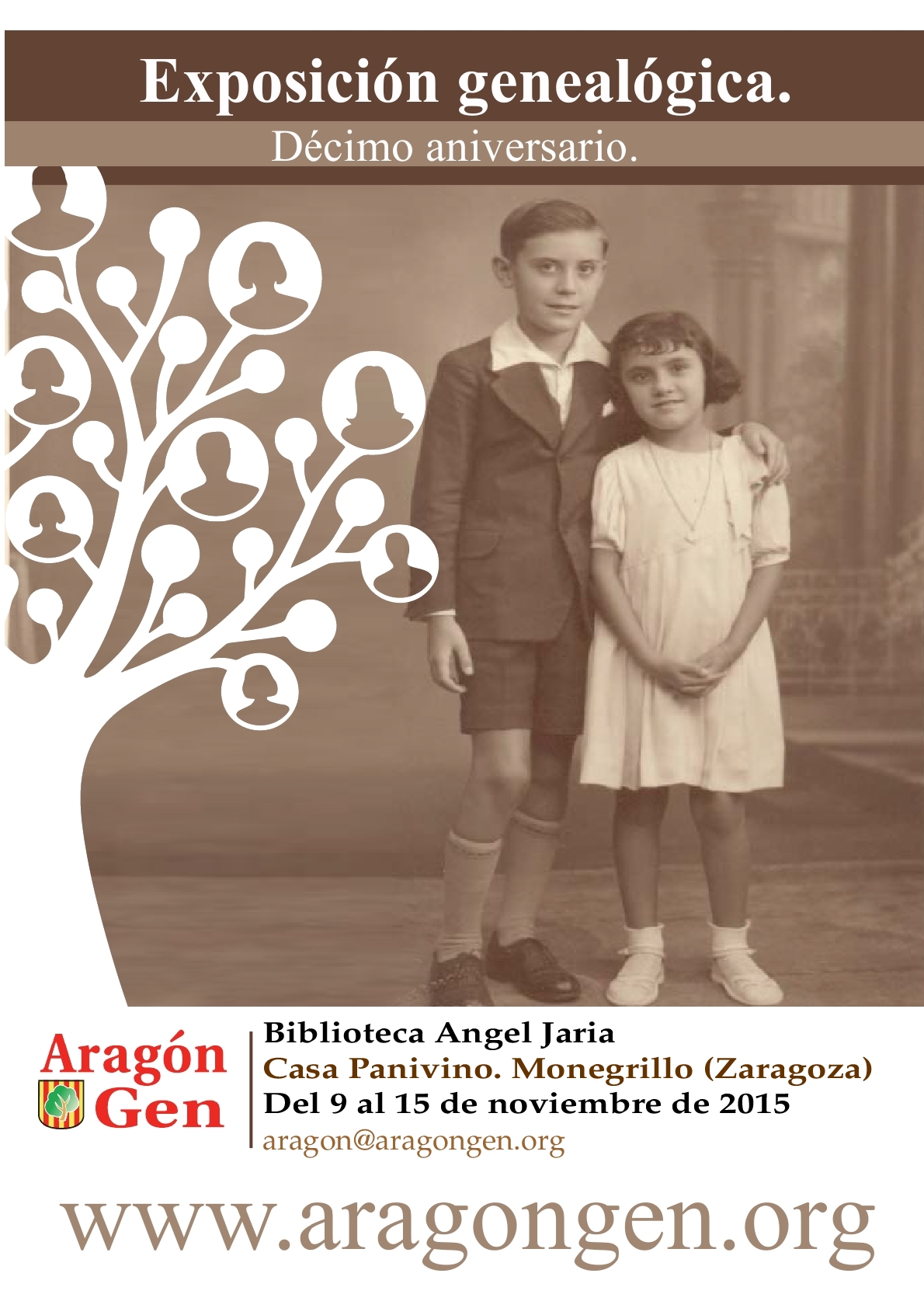
Cartel exposición MonegrilloY nuestra exposición se hace itinerante.

Como ya anunciamos la exposición genealógica de nuestro Décimo Aniversario nació con espíritu viajero y ahora se va a realizar.

La nueva ubicación temporal de la exposición será en el pueblo zaragozano de Monegrillo, donde esperamos que el éxito sea como el de Zaragoza.

Los exposición se sitúa en la Biblioteca Angel Jaria, Casa Panivino, de Monegrillo y estará abierta al público desde el 9 hasta el 15 de noviembre.

El Obispado de Huesca en nuestra wiki.

Buenas noticias amigos:

Ya están cargadas las parroquias del Obispado de Huesca en nuestra wiki.

Con las carga de estas parroquias podemos dar por concluida la primera fase de carga de datos que consiste en crear todas y cada una de las ciudades, pueblos y entidades de población del obispado de Huesca.

Ramiro II el Monje, Rey de Aragón entre 1134 y 1157.

 De hecho ya está recogido todo Aragón.

Podemos destacar tres grandes grupos de artículos, aquellos que figuran en el Censo Guía de la Iglesia, con su correspondiente detalle de libros conservados, aquellos que figuran pero no dan detalle de sus fondos y aquellos que no aparecen en el censo guía. En total son más de 1.400 entradas.

Las siguientes fases serán completar los datos con otros extraidos de otras fuentes para completar los fondos de otros tipos de archivos (Históricos, Locales, Notariales, Privados, etc.).

Como veis tenemos trabajo para rato, y sin que suponga una carga para nadie os animo a ir visitando los lugares que os interesan y completar los datos, puede ser con una persona de contacto, una foto (con derechos de autor) o unos fondos que conocemos.

Obispado cargado en la Wiki de Aragongen.

Hola amigos:

Continuando con la carga de los datos obtenidos de fuentes documentales referidas a los pueblos de Aragón, ya he cargado todos los referidos a los Archivos de la Iglesia para el Obispado de Jaca.

Una de las dificultades que ha presentado es la fusión, integración y desaparición de nucleos de población, quedando algunos despoblados y otros integrados en nuevos que no tienen fuentes genealógicas por si.

Por ejemplo Canal de Berdún es un municipio que se creo en 1970 por la fusión de Berdún, Biniés, Martes y Villarreal de la Canal, la carga de datos se ha hecho de forma que si bien en Canal de Berdún no figuran datos si que permite enlazar con sus “fundadores” y estos entre si.

Otro aspecto curioso es que la superposición de provincia, comarca y obispado no es uniforme y los límites territoriales no coinciden dándose el caso de pueblos de la provincia de Zaragoza que son del Obispado de Jaca y comarcas que están a caballo de dos provincias y/o dos obispados.

Para facilitar la búsqueda todas la entidades de población figuran en la Categoría de Pueblo como si lo fueran y de ahi se puede seguir el hilo.

Felices búsquedas.

¿Qué es un archivo GEDCOM?


Lo siento… pero ahora toca un poco de teoría. No os durmáis, que terminamos en seguida, y sin ser expertos en informática vamos a comprender cómo funciona el famoso archivo GEDCOM.

Para entenderlo mejor vamos a guardar teóricamente toda nuestra documentación genealógica en un armario sin ayuda de los avances tecnológicos y con la misma estructura que lo hace el GEDCOM.

A nuestro armario le vamos a llamar “Mi Familia”. Ya tenemos creado el archivo GEDCOM y este archivo se llamaría “Mi Familia.ged”. Es posible que tengamos algún archivo de estos por nuestro ordenador, así que al buscarlo con el explorador de archivos hay que escribir en la casilla “buscar archivo” “*.ged”. Si no tenemos ninguno lo creamos con nuestro programa de genealogía con la opción “exportar como GEDCOM” o bien, “guardar como GEDCOM”. Una vez localizado un archivo GEDCOM (con extensión .ged) lo abrimos con un editor de texto, por ejemplo el Notepad.

Lo primero que salta a la vista es que tenemos tres columnas. En la primera: una numeración que indica el agrupamiento de las etiquetas que hay en la segunda columna, y en la tercera tenemos toda la información que se ha almacenado en esa etiqueta.

Ahora vamos a clasificar toda la información que contiene este archivo usando tan solo cajas archivadoras, unos separadores para colocar en las cajas y fichas.

¿Cuántas cajas necesitamos? Tantas como líneas tengamos en el archivo GEDCOM que comiencen por el nº 0

¿Cómo identificamos la caja? Con la etiqueta que hay a continuación del nº 0 y la descripción. Por ejemplo, empezando desde la primera línea tenemos:

  • 0 HEAD” que es la descripción del programa de genealogía que ha creado el archivo GEDCOM.
  • 0 @S0@ SUBM” descripción del autor de la investigación genealógica
  • 0 @I1@ INDI” todas las cajas que lleven esta etiqueta tendrán en su interior la información de cada persona. Cada una de estas cajas con su número, @I1@, @I2@, @I3@, etc. Y nombre de cada persona
  • 0 @F1@ FAM” al igual que en las cajas de las personas, las que lleven la etiqueta FAM contendrán la información de cada familia.
  • 0 @S1@ SOUR” lo mismo que en las personas y familias, las cajas con la etiqueta SUOR tendrán las fuentes de información de donde hemos conseguido nuestros datos.
  • 0 @R1@ REPO” éstas otras tendrán los repositorios, es decir, los archivos donde se encuentran las fuentes de información anteriores.

Veamos un ejemplo con la caja I5000 INDI que contiene los datos de Victoria Salas Pacheco.

Hemos dicho que cada línea con el nº 0 correspondía a una caja, ahora vamos a colocar los separadores que pondremos que serán tantos como líneas tengamos con el nº 1.

  • 1 NAME” en este separador irá la ficha con el nombre, apellidos, apodo, etc.
  • 1 BIRT” en éste los datos del nacimiento
  • 1 CHR” bautismo

Y así iremos poniendo separadores hasta que encontremos la siguiente línea con el nº 0, que ya corresponde a otra caja.

La misma distribución que hemos observado para las personas se aplica para las demás cajas, es decir, las líneas que comienzan con el nº 0.

Un solo ejemplo más para ver la caja de las familias.


Nº de familia 0 @F1725@ FAM
Nº de cada padre 1 HUSB @I4559@
1 WIFE @I4558@
1 MARR
Fecha y lugar del matrimonio 2 DATE 16 Feb 1881
2 PLAC Colinas, Soria, España
Fuente de información del matrimonio Documento 2 SOUR @S92@
Página 3 PAGE casados 3 folio 16v
Fiabilidad 3 QUAY 3
Información y tipo del documento 3 OBJE
4 FORM JPG
4 FILE D:\ColinasCasados3033.JPG
4 NOTE Acta de matrimonio
4 _TYPE PHOTO
Eventos del matrimonio, en este caso el sacerdote 1 EVEN Pascual Chamorro
2 TYPE Sacerdote
Hijos del matrimonio 1 CHIL @I5000@
1 CHIL @I5001@
1 CHIL @I5002@
1 CHIL @I5003@
1 CHIL @I5004@
Fecha y hora del último cambio realizado 1 CHAN
2 DATE 15 Abr 2011
3 TIME 19:50

 Tabla con la descripción de un  fragmento de archivo GEDCOM perteneciente a los datos de una familia


Las etiquetas que hemos visto son las más habituales, pero hay que tener en cuenta que cada programa suele añadir algunas diferentes, e incluso, dan la opción de que nosotros mismos creemos las nuestras. Por este motivo tenemos que tener presente tres cosas para no perder parte de la información almacenada en nuestro software de genealogía.

  1. Estar seguros que el programa que elijamos cumple nuestras expectativas ya que tiene que ser para siempre, para ello practicaremos con varios, bien con los datos de ejemplo que suelen incorporar algunos de ellos o introduciendo unos pocos datos de los nuestros.
  2. Si nuestra familia lleva los apellidos tal como se usan en España, Portugal y la mayoría de países latinoamericanos es recomendable usar un software que contemple el primer apellido y segundo apellido. A fecha de hoy, junio de 2014, solo hay dos programas que lo hagan, GenePro orientado principalmente a llevar estadísticas y relaciones sociales entre personas y GDS que está más indicado para archivar y llevar el control de toda la historia familiar pudiéndose también hacer estadísticas con la herramienta que incorpora para analizar datos en Excel.
  3. Y el tercer punto, el más importante de todos, es que si alguna vez cambiamos de software genealógico lo hagamos de la siguiente forma:
    1. Generar un archivo GEDCOM con nuestro programa incorporando todos los datos que tengamos almacenados.
    2. Con el nuevo programa importamos dicho GEDCOM poniendo especial atención en el informe de errores con las etiquetas que no ha reconocido y los datos que no ha importado o lo ha hecho incorrectamente. Estos errores suelen ser presentados en un archivo de texto lo guardamos y lo repasamos con detenimiento

Como el sistema GEDCOM no está preparado para gestionar el primer y segundo apellido, cada uno de estos dos programas tiene su truco para reflejarlos en el archivo GEDCOM.

Al exportar nuestros datos con Genepro a GEDCOM crea una etiqueta llamada LAST2 para albergar el segundo apellido, quedando de la siguiente forma:

0 @I5000@ INDI
1 NAME Victoria /Salas/
2 GIVN Victoria
2 SURN Salas
LAST2 Pacheco

Si lo hacemos con GDS coloca el nombre y los dos apellidos en la etiqueta NAME que es donde el GEDCOM aloja el nombre y apellido completo, por lo tanto, al importarlo a cualquier otro programa genealógico no hay ningún problema con este dato y juntará los dos apellidos en uno.

0 @I5000@ INDI
NAME Victoria/Salas Pacheco/


1 2 3 4 5 8